
“未安装音频输出设备”错误可能会很烦人,因为它在增加音量或打开计算机时不断弹出。最糟糕的是,该错误完全关闭了音频,用户无法恢复声音。如果您遇到同样的错误,您应该执行以下操作。
1. 检查物理连接
在继续执行故障排除步骤之前,检查扬声器和电脑之间的物理连接非常重要。您可以尝试从电脑上拔下音频设备,然后重新插入。
如果您使用的是有线音频设备,请检查电线的连接端是否有磨损或物理损坏。如果电线损坏,则需要更换电缆。
2.启用校正音频设备
您的设备可能连接了多个音频设备,但选择了错误的音频播放设备。您应该检查是否选择了错误的音频设备进行播放并启用正确的设备。
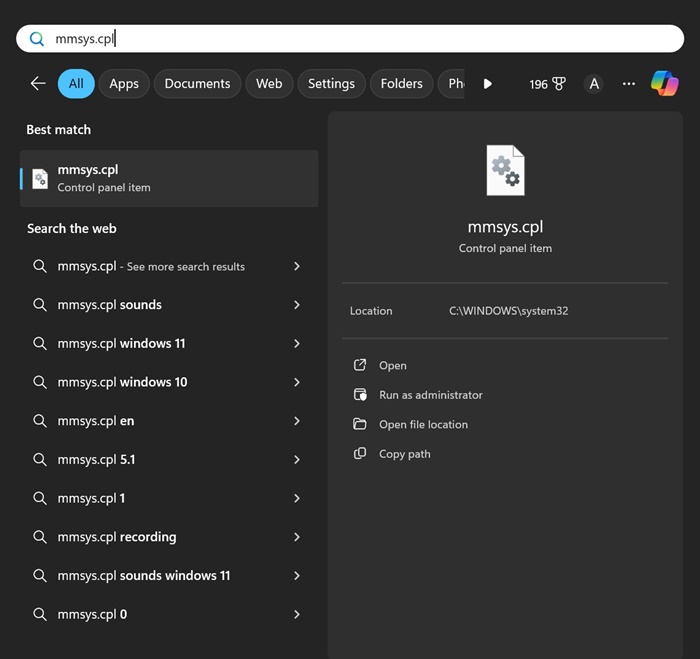
1. 在 Windows 11 搜索中输入 mmsys.cpl。打开 mmsys.cpl 最佳匹配结果列表中的控制面板项目。
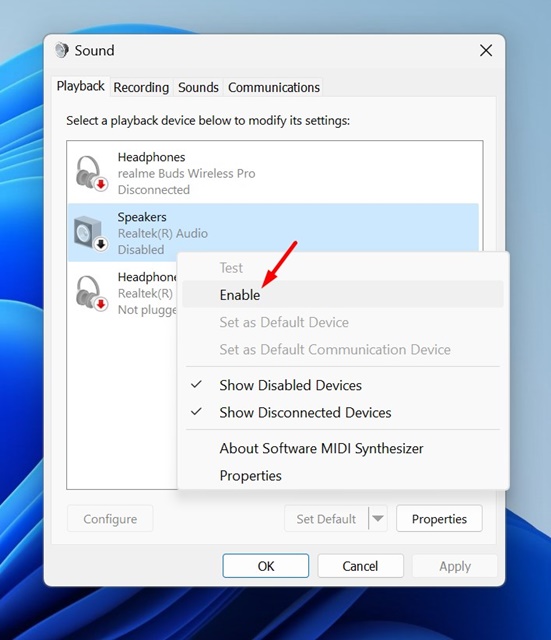
2. 选择正确的音频设备。右键单击它并选择 使能够。
3. 单击 好的 关闭声音设置窗口。
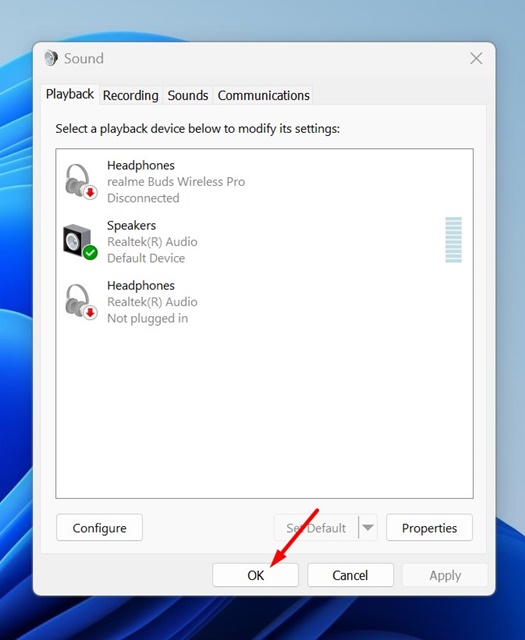
进行更改后,在您的设备上播放音频文件。音频现在应该可以正常播放,没有任何错误。
3. 重新启动电脑
如果您不断收到音频输出设备错误消息,您应该重新启动电脑。
重新启动可能会修复大多数系统错误,包括不安装音频输出设备。如果重启后仍然收到错误消息,则必须按照以下方法操作。
4.使用音频疑难解答
这是 Windows 用户解决音频相关问题应该做的下一个最好的事情。 Windows 上的音频疑难解答可以修复各种音频问题,包括“未安装音频输出设备”错误。
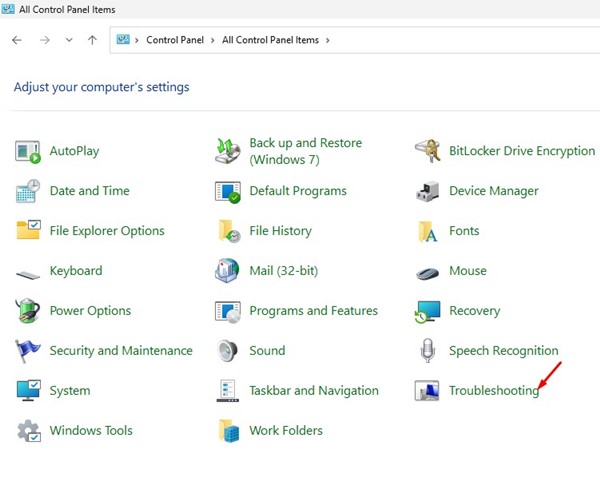
1. 打开控制面板并单击 故障排除。
2. 单击 解决音频播放问题 硬件和声音部分中的链接。
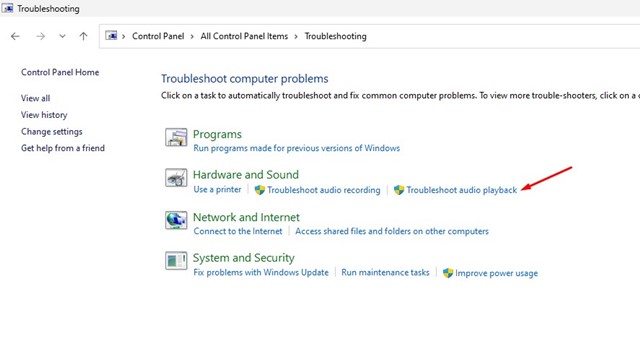
3. 单击 下一个。
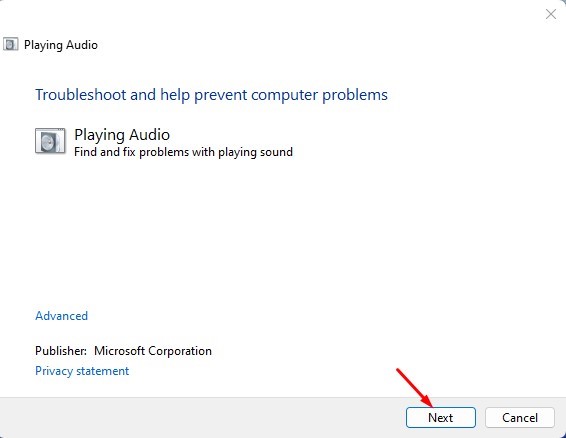
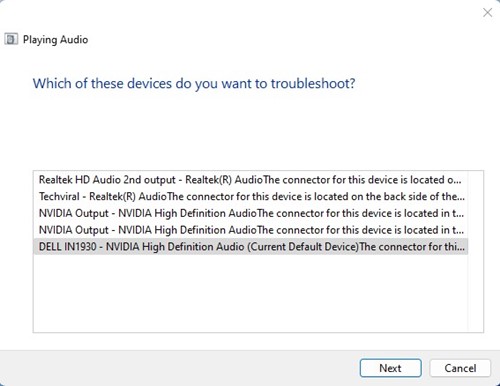
4. 等待音频疑难解答程序扫描音频设备。扫描完成后, 选择您的音频设备 并点击 下一个。
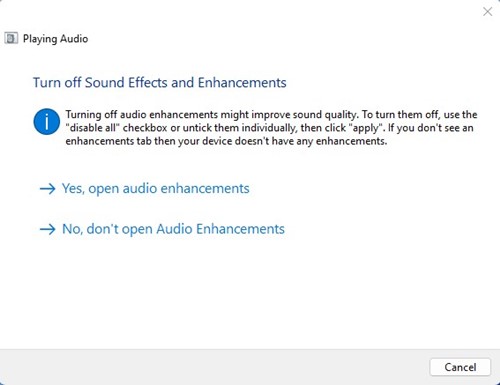
5. 按照屏幕上的说明进行操作 完成故障排除过程。
5. 更新音频驱动程序
更新音频驱动程序可以帮助修复您遇到的错误消息。以下是更新电脑音频驱动程序的方法。
1. 打开 装置经理 在您的 Windows 计算机上。
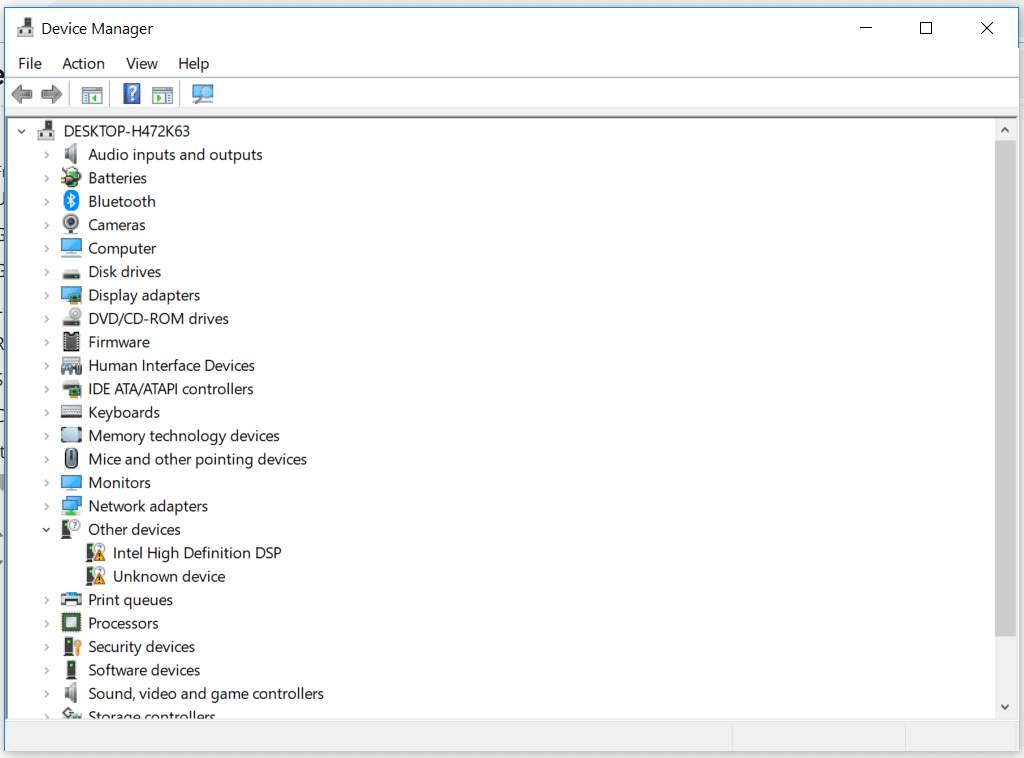
2. 选择并展开 系统设备。
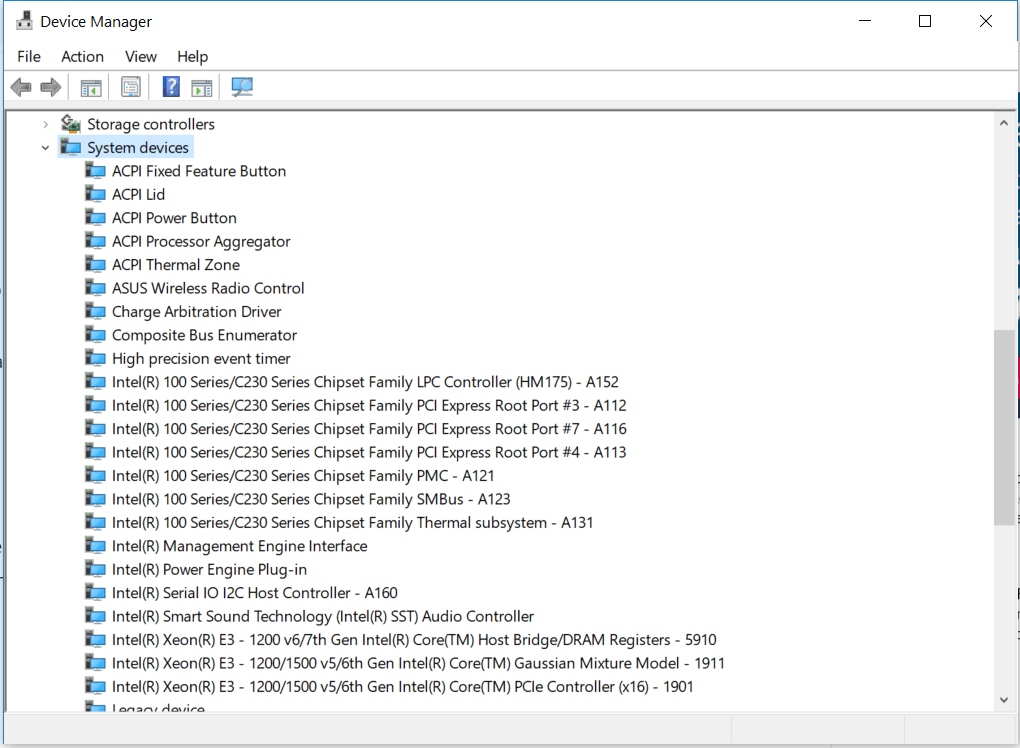
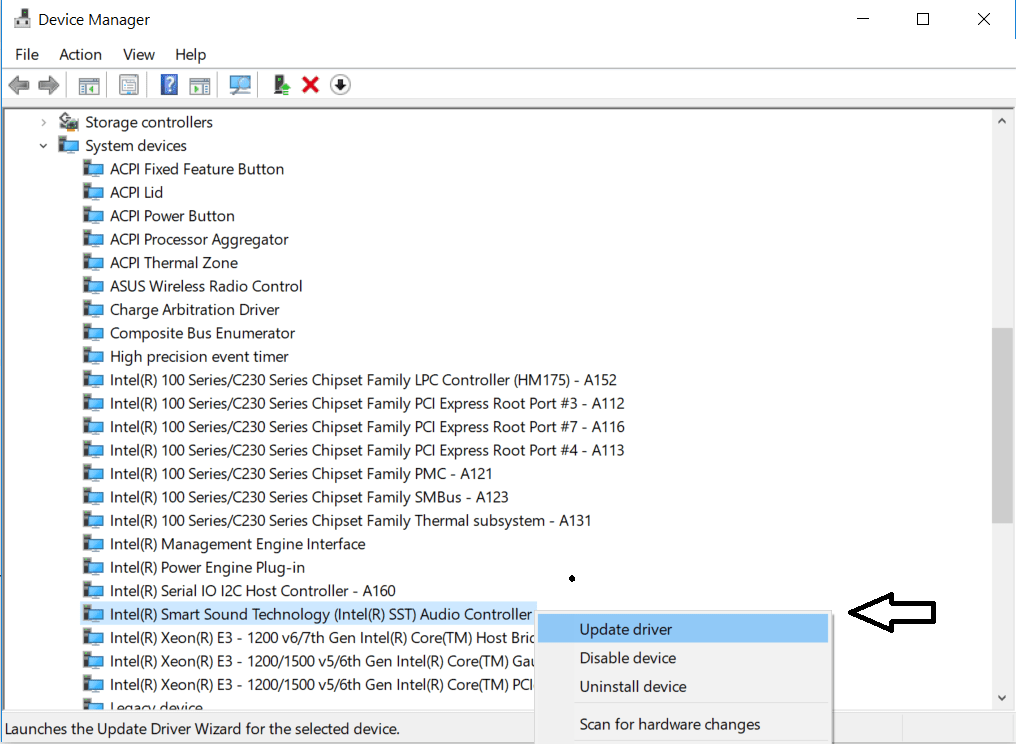
3. 系统设备将列出所有已安装的设备或硬件。您需要搜索具有 SST 的音频驱动程序。右键单击它并选择 更新驱动程序。
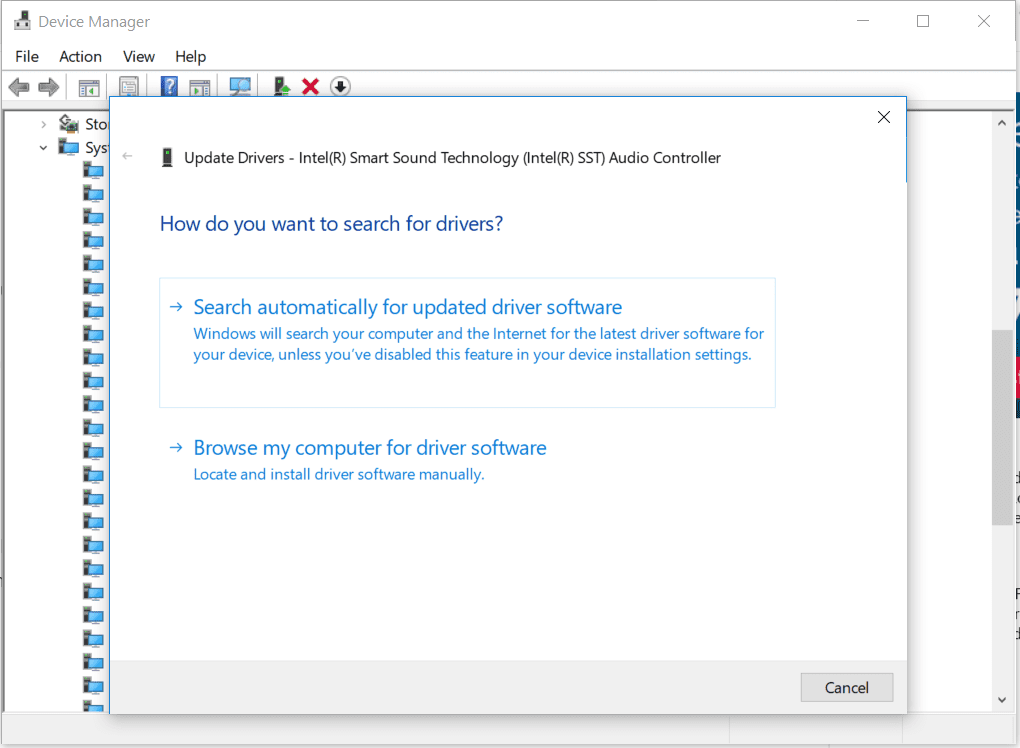
4. 您将看到一个弹出窗口,询问您“您想如何搜索驱动程序?”选择 第二个选择 继续。
5. 选择选项 让我从计算机上的可用驱动程序列表中进行选择
6. 选择 高保真音频控制器 然后单击 下一个。
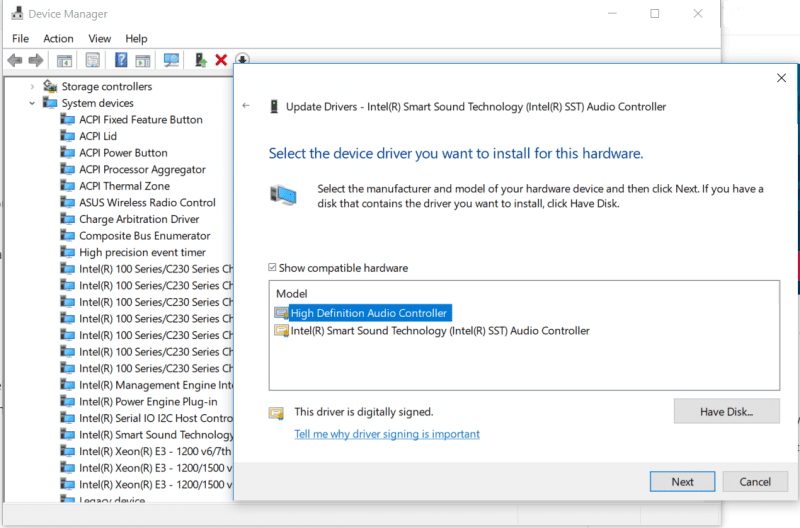
6.卸载Intel SST音频控制器
您还可以采用另一种方法来修复 Windows 计算机上的“未安装音频输出设备”错误。
- 打开 装置经理 并扩大 声音、视频和游戏控制器
2. 搜索 Realtek 设备或任何带有黄色三角形和感叹号的音频组件。
3. 选择特定设备。右键单击它并选择 特性。在“驱动程序”选项卡下,选择 卸载设备
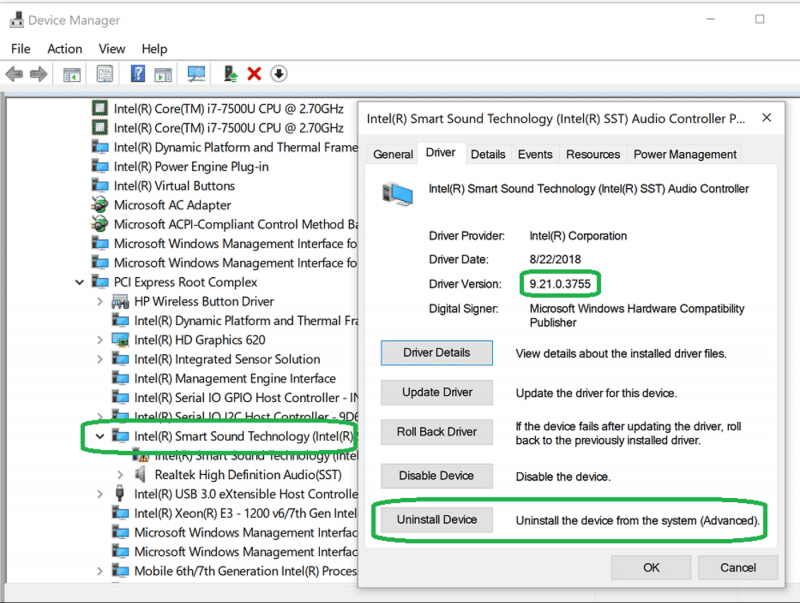
4. 您将看到弹出确认窗口。检查复选框 删除该设备的驱动程序软件, 然后单击 卸载
现在重新启动您的计算机。
7. 安装通用音频设备驱动程序
如果仍然出现“未安装音频输出设备”错误,则必须安装通用音频设备驱动程序。
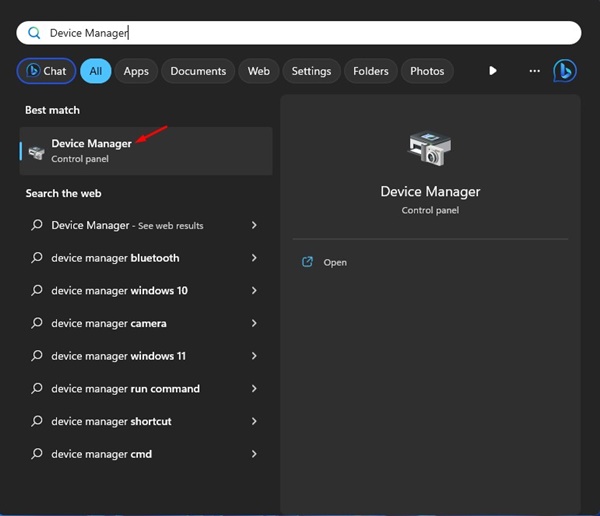
1. 打开 装置经理 来自 Windows 搜索的应用程序。
2. 单击操作并选择 添加旧硬件。
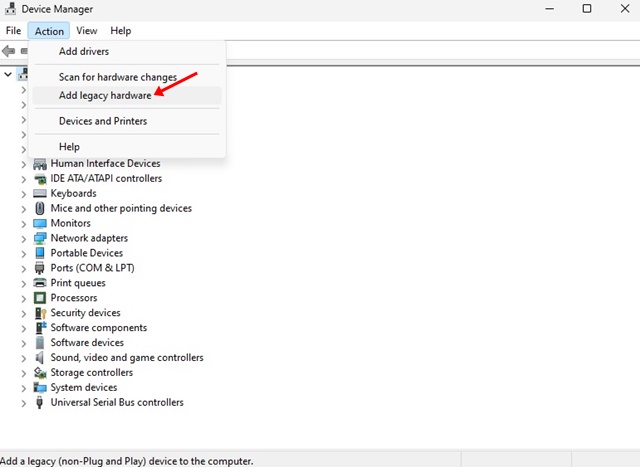
3.勾选第二个选项,然后点击 下一个。
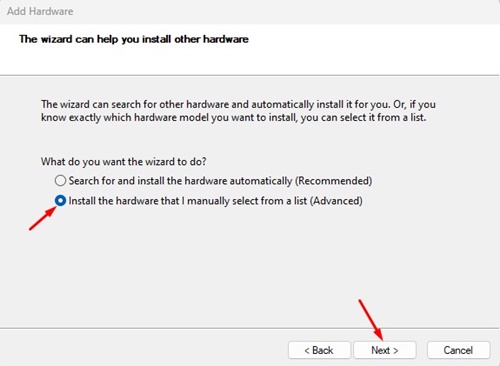
4. 选择 声音、视频和游戏控制器 然后单击 下一个。
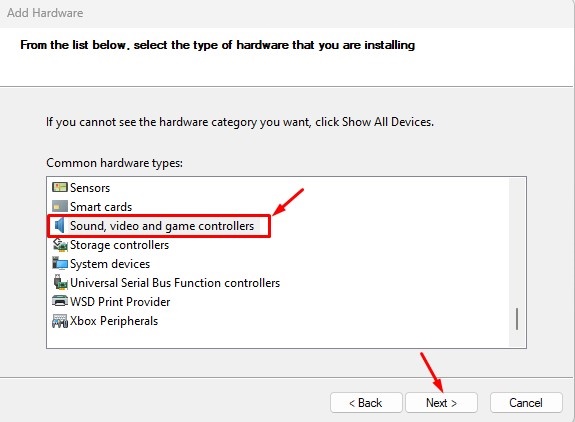
5. 选择 (通用 USB 音频) 在左边和 USB 音频 OEM 设备 在右侧。
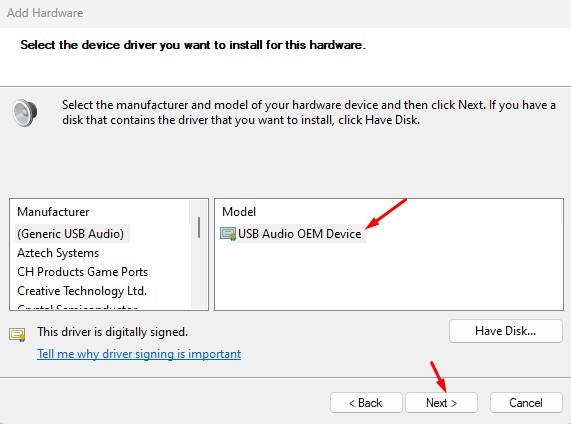
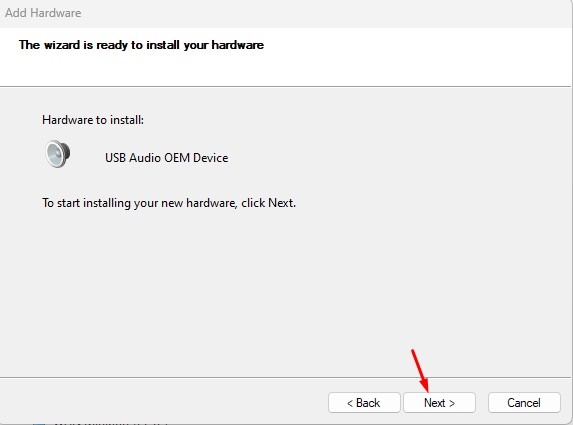
6. 做出选择后,单击“下一步”。在确认提示中,单击 下一个 再次。
8. 检查音频服务是否正在运行
解决该错误的下一个最佳方法是检查计算机上的音频服务是否正常运行。检查方法如下。
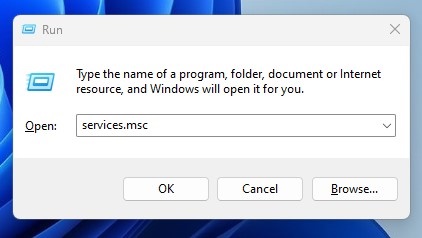
1. 按 Windows 键 + R 键盘上的按钮。在“运行”对话框中,键入 services.msc 并按 Enter。
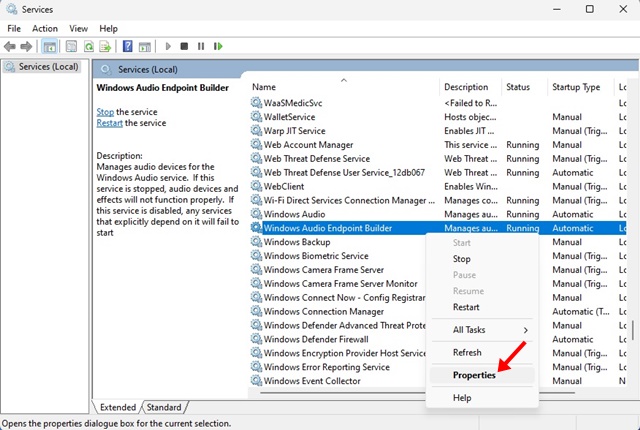
2. 搜索 Windows Audio Endpoint Builder。右键单击它并选择 特性。
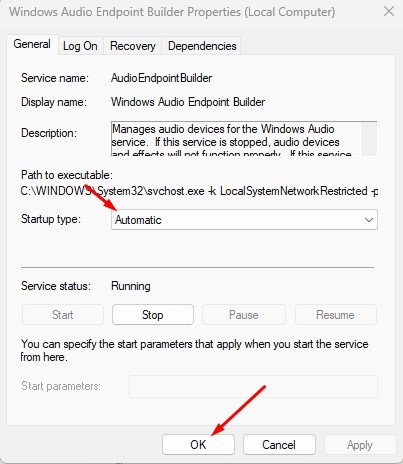
3. 选择 自动的 然后单击 好的。
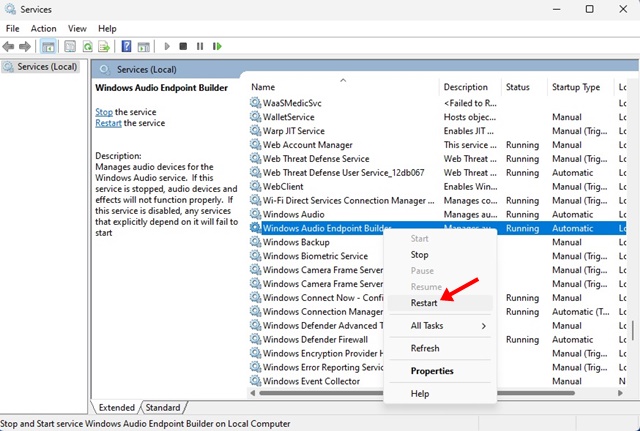
4. 右键单击 Windows 音频端点生成器 再次服务并选择 重新启动。
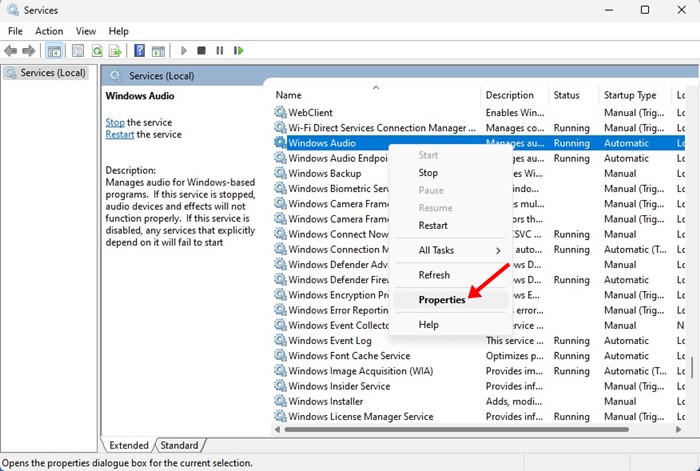
5.找到并右键单击 Windows 音频 服务与选择 特性。
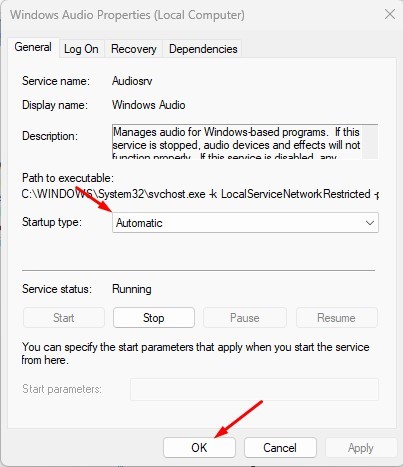
6. 选择 自动的 在启动类型下,然后单击 好的。
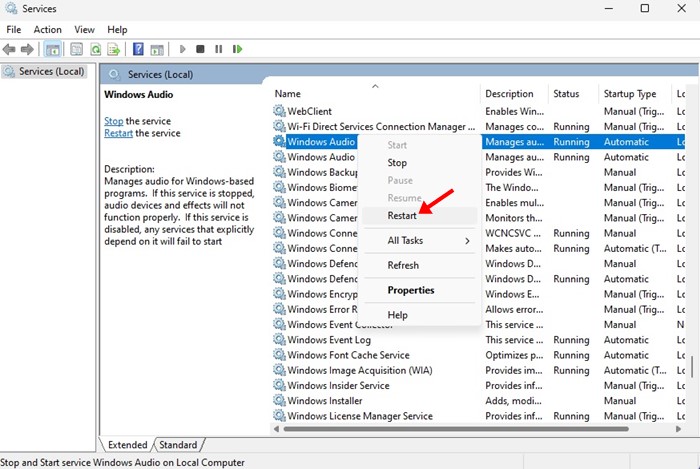
7. 右键单击 Windows 音频服务并选择 重新启动。
9. 运行 DISM 命令修复 Windows 映像
Windows Image 的问题也会影响连接的设备。许多用户通过使用 DISM 命令修复 Windows 映像文件修复了“未安装音频输出设备”错误。你可以尝试做同样的事情。
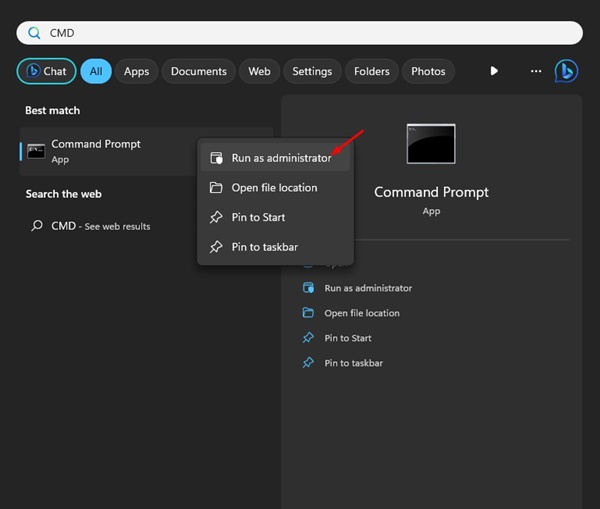
1. 单击 Windows 搜索并输入 CMD。右键单击CMD并选择 以管理员身份运行。
2. 单独执行以下命令。
DISM /Online /Cleanup-Image /ScanHealth
DISM /Online /Cleanup-Image /RestoreHealth
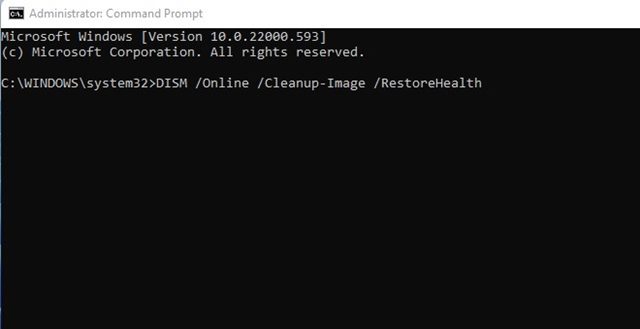
3. 第二个命令可能需要一些时间才能完成。因此,请耐心等待该过程完成。
完成该过程后,重新启动 Windows 计算机以解决“未安装音频输出设备”错误。
这些是修复 Windows 10 未安装音频输出设备错误的最佳方法。本文中分享的每个方法均来自 Microsoft 论坛,这些修复方法适用于所有情况。
1762497179
#如何修复 #Windows #中未安装音频输出设备的错误
2025-11-06 12:55:00