
您可以使用高级PDF编辑器中的PDF文件中的白色边距来修剪白色边缘,但是如果您不想在上面花钱,该怎么办?在这种情况下,您必须依靠免费的在线PDF编辑器来从PDF文件中修剪或裁剪白色边缘。
下面,我们使用了一些网站在线裁剪PDF文件。我们列出的所有网站均免费使用。
1。使用PDFResizer裁剪PDF文件
PDFResizer是一种免费且易于使用的在线工具,用于裁剪和更改Visual PDF文档的画布大小。与其他在线PDF编辑器相比,PDFResizer易于使用并且运行良好。
1。打开您喜欢的网络浏览器并访问 网页。
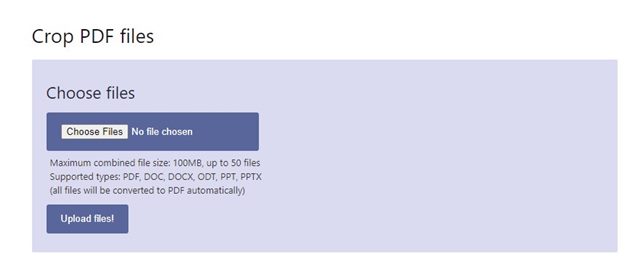
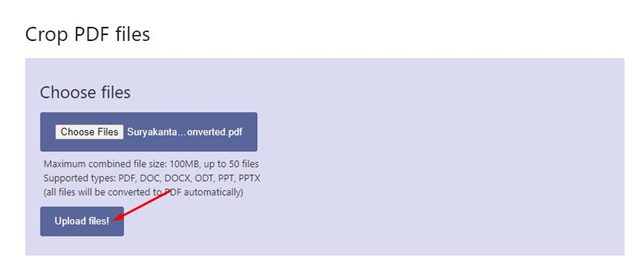
2。单击“选择文件”按钮,然后上传要编辑的PDF文件。完成后,单击 上传文件! 按钮。
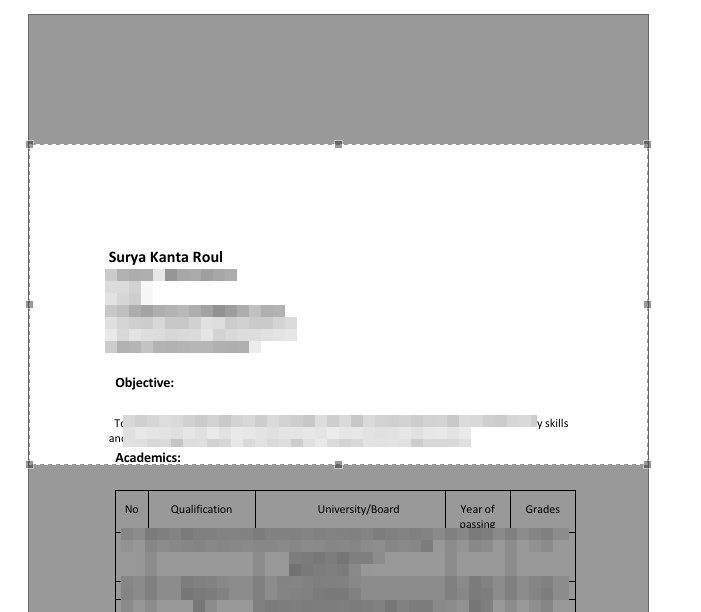
3。s选举部分 你想裁剪。
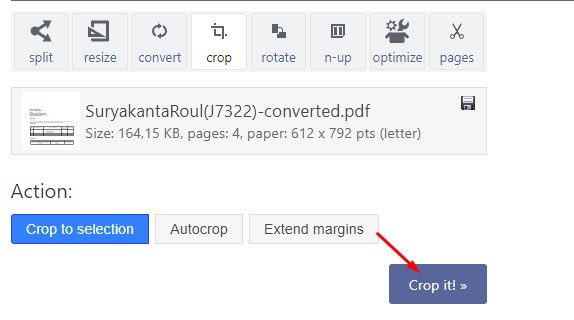
4。单击 裁剪! 底部按钮。
5。等待,直到Web工具播种您的PDF文件。完成后,单击 下载 按钮下载裁剪的PDF文件。
2。使用SEJDA PDF作物作物PDF
SEJDA CROP PDF Online是一种基于网络的工具,可让您修剪PDF保证金并更改PDF页面大小。该网络工具的好处是它提供了多种裁剪选项。
1。打开您喜欢的网络浏览器并访问此 网页。
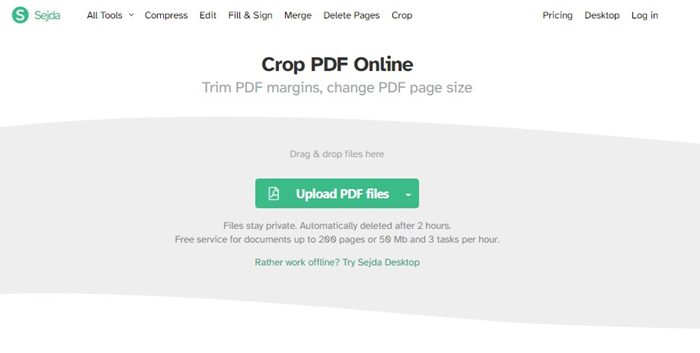
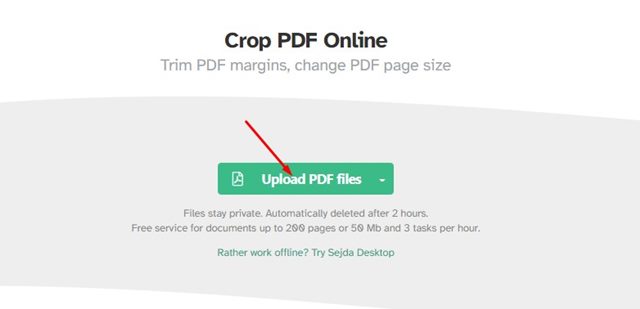
2。单击 上传PDF文件 按钮并选择要裁剪的PDF文件。
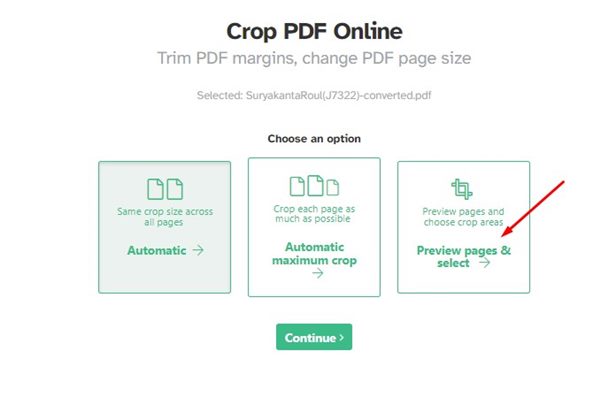
3。您会找到三种不同的农作物选项 – 自动,自动最大作物,预览页和选择。
4。要手动裁剪PDF文件, 选择第三个选项 然后单击 继续 按钮。
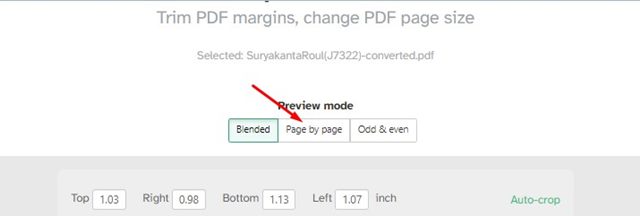
5。打开预览模式并选择 页面 选项如下所示。
6。选择要为每个页面裁剪的部分。完成此操作后,单击 作物pdf 按钮。
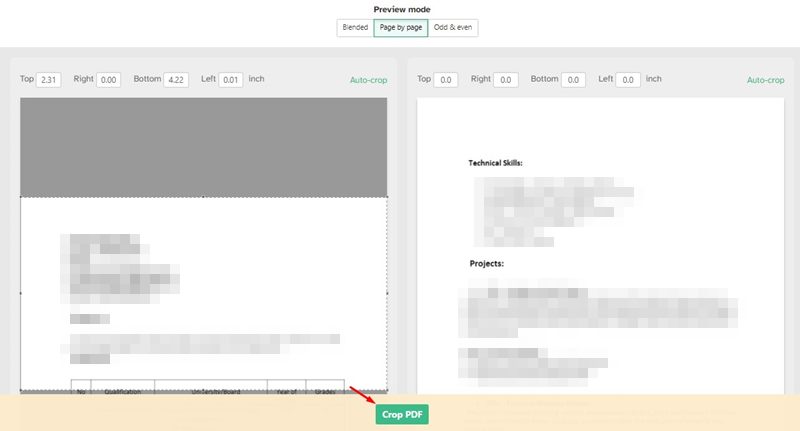
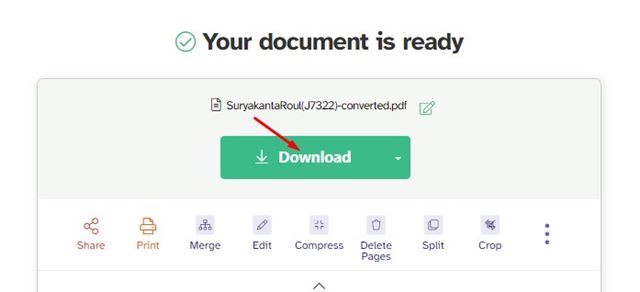
7。单击 下载 按钮下载裁剪的PDF文件。
3。使用XODO PDF裁剪PDF文件
Xodo是一套生产力套件,它带来了许多易于使用的PDF工具,以确保您的文档安全。它具有一个PDF农作物,可让您将PDF页面裁切成不同的部分。
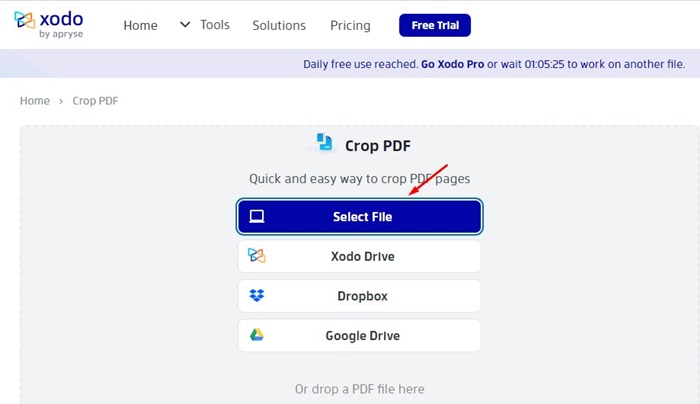
1。打开您喜欢的网络浏览器并访问此 网页。
2。单击 选择文件 按钮并选择要裁剪的PDF文件。
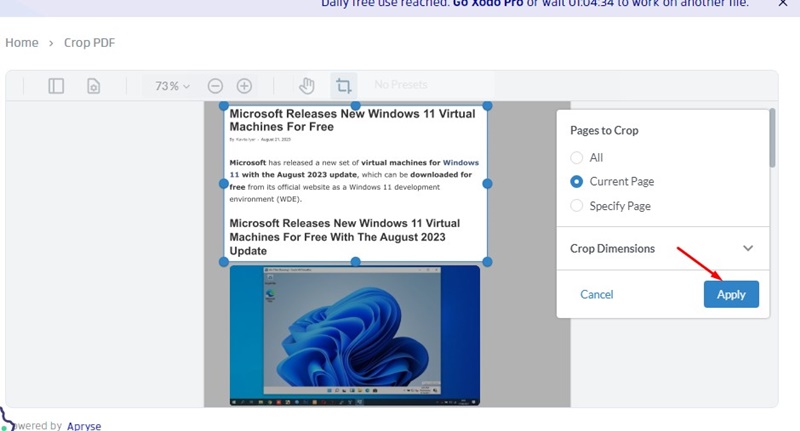
3。选择 裁剪的页面 选项。
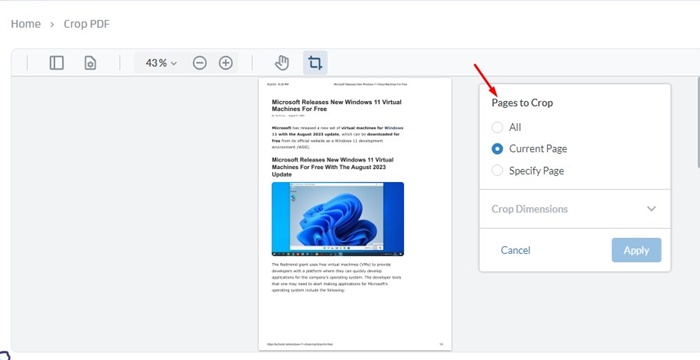
4。 选择部分 你想裁剪。
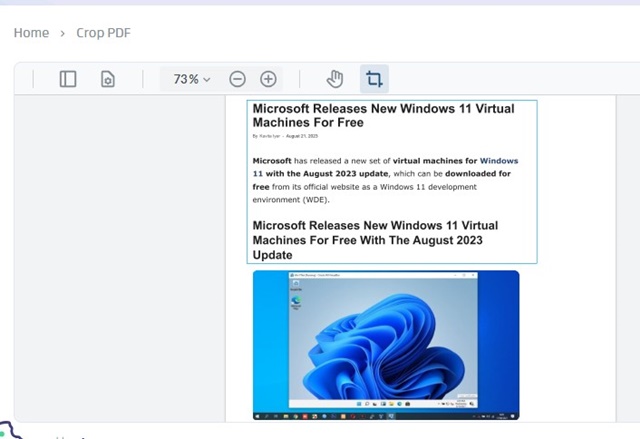
5。单击 申请 按钮。
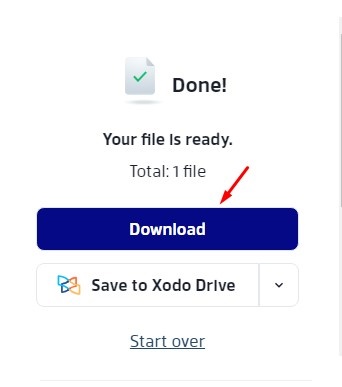
6。在右侧,单击 下载 按钮将裁剪的PDF文件下载到您的计算机。
4。使用Adobe Acrobat PDF Cropper的作物PDF
Adobe拥有一个非常有用的在线PDF作物工具。免费使用;您必须使用Google帐户登录。这是您可以使用Adobe Acrobat的PDF作物工具。
1。打开您喜欢的网络浏览器。然后,打开这个 网页 然后单击 选择一个文件 按钮。选择要裁剪的文件。
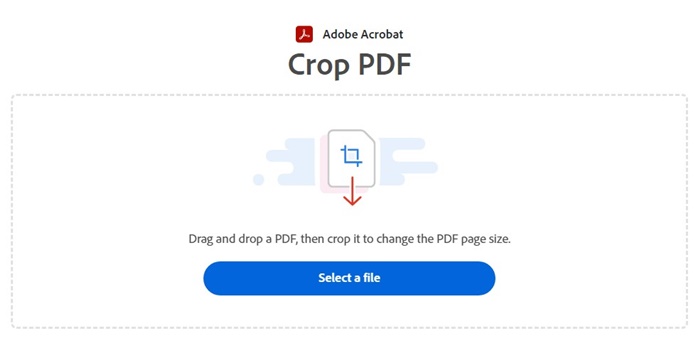
2。选择PDF文件后,等待PDF文件上传。
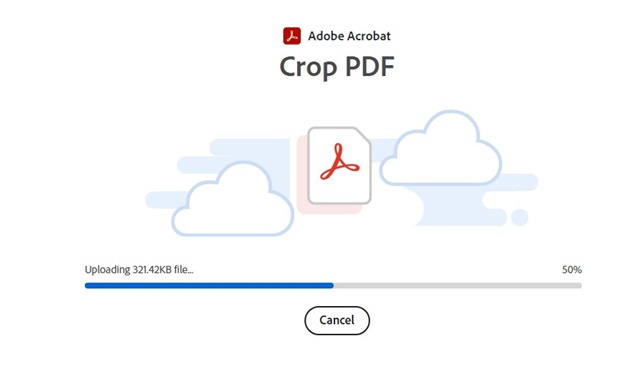
3。使用您的Google帐户登录。这将打开您已上传的PDF文件 Adobe PDF农作物。
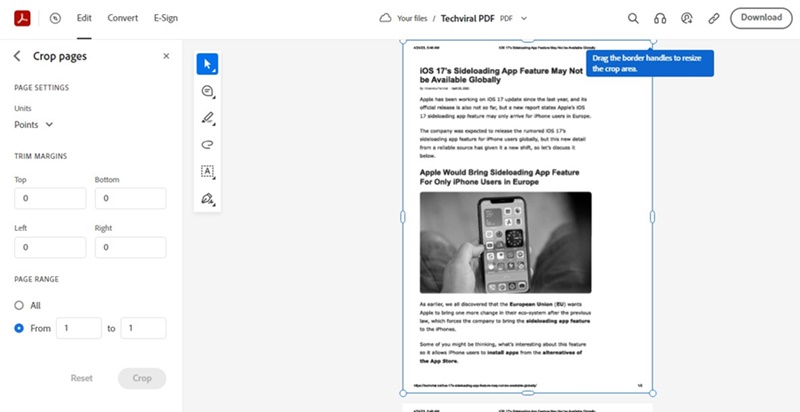
4。 选择部分 您要裁剪的PDF文件。
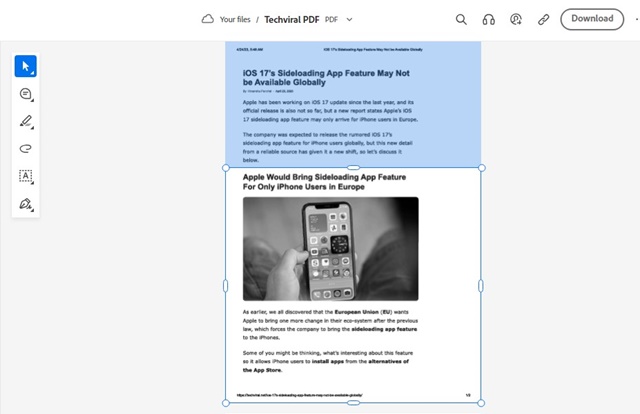
5。单击 庄稼 左窗格的按钮。
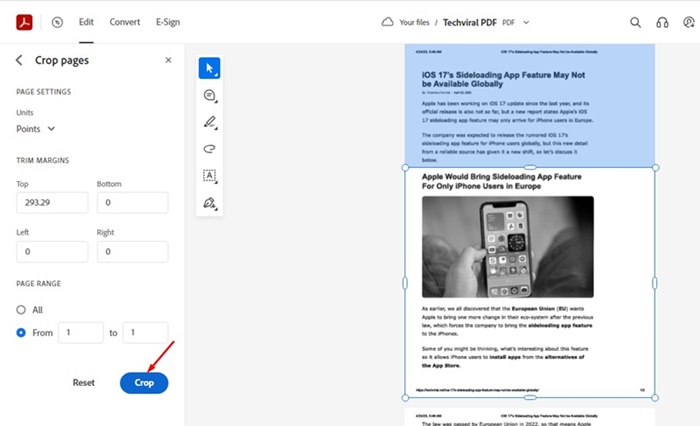
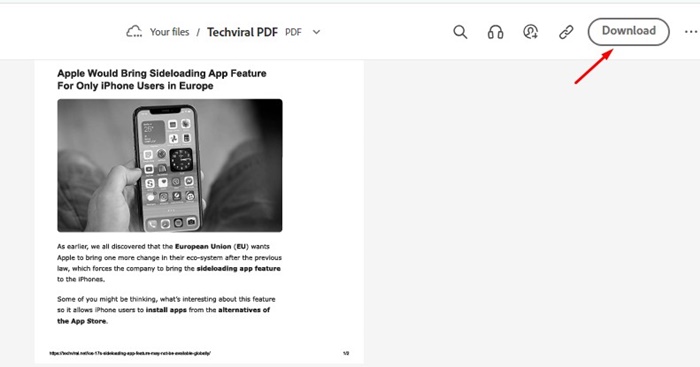
6。这将裁剪PDF文件。单击 下载 按钮在右上角。
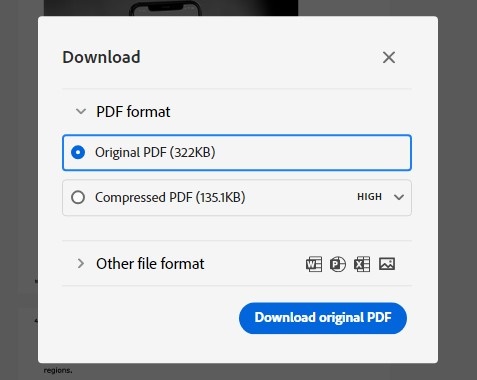
7。单击 下载原始PDF 按钮。
这些是在线裁剪PDF文件的最佳方法。列出的网站还提供许多其他功能,例如PDF编辑,PDF签名等。如果您有任何疑问,请在下面的评论框中告诉我们。
1755533344
#在线裁剪PDF文件的4种最佳方法
2025-08-17 14:55:00